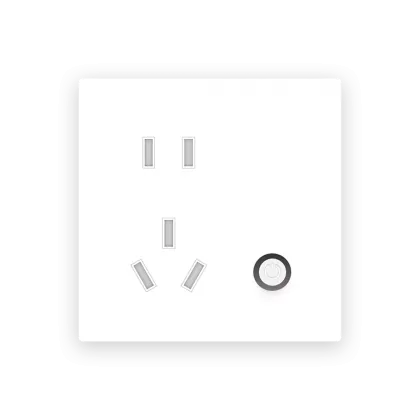
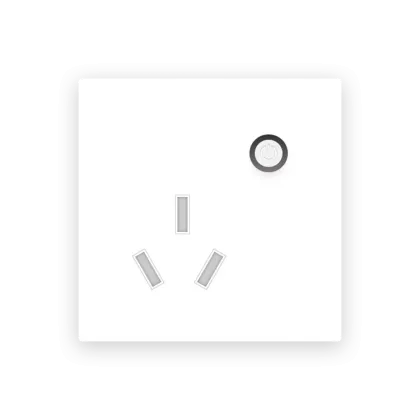
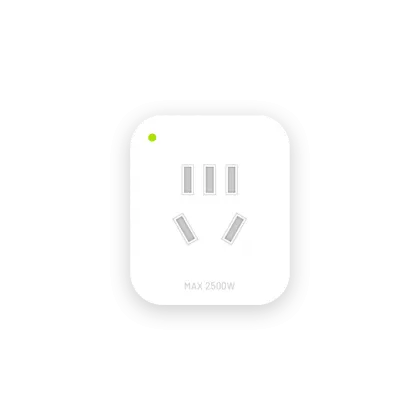
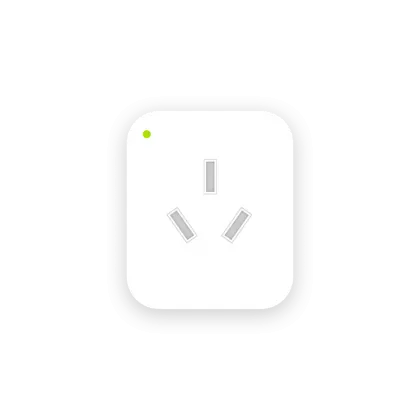
![智能PDU[分控]](../../assets/img/32f0c6c7cd24ac98e0.webp?v=c45c4713)
本产品开放 HTTP 接口,适用于任何支持 HTTP 请求的编程语言。接口简单清晰,仅需携带签名与设备 ID 即可下发命令,支持接入 Web、APP / 小程序、窗体软件以及 SaaS / 低代码平台。
![智能PDU[分控]](../../assets/img/8d573c4b77bbba9efc.webp?v=d0cbc0cc)
![智能PDU[分控]](../../assets/img/16a7966fb49e339440.webp?v=7d64372e)
![智能PDU[分控]](../../assets/img/3e1611c5a5baa8b664.webp?v=f14e1ad3)
![智能PDU[分控]](../../assets/img/6a13cc672411c06934.webp?v=d3c78ccc)
![智能PDU[分控]](../../assets/img/bc181371621012b643.webp?v=06fbb4bb)
| 产品型号 | QJKJ-PDU-FK-5 |
|---|---|
| 外壳材质 | 铝合金 |
| 产品尺寸 | 宽:363.0mm;长:90.0mm;厚:45.0mm |
| 产品净重 | 1.11KG |
| 产品颜色 | 黑色 |
| 控制路数 | 5路 |
| 工作电压 | 100-250V AC(交流 / 市电) |
| 额定电流 | MAX 10A / gang(路) |
| 负载功率 | MAX / gang(路)全接通时的总负载不得超过4400W[阻性负载] / 700W[感性负载] 注意:如果用于LED或节能灯泡,则负载应小于300W / gang |
| 待机功耗 | 0.4(全断) - 1(全通 / 无负载)W |
| 安装方式 | 3Pin插头 | 即插即用 |
| 无线连接 | WiFi IEEE 802.11 b / g / n 2.4GHz |
| 产品外壳 | 铝合金,分隔式绝缘隔断,防止漏电风险,符合安规标准 |
| 包装清单 | 智能PDU插排*1 |
power1power2power3power4power5batch所有智能插座采用同一套接口标准,格式与调用方式完全一致,不同设备的控制仅命令不同。携带 sign 与 ts 即可完成签名校验。
# 下面的命令将发送一条打开指令到设备
curl -s --sign 'SIGN' --ts 'TS' \
  https://api.bjquanjiang.com/YOUR_APP_ID/device/control/ \
  -F device=DEVICE_ID \
  -F power=1

# 查询设备当前状态
curl -s --sign 'SIGN' --ts 'TS' \
  https://api.bjquanjiang.com/YOUR_APP_ID/device/state/ \
  -F device=DEVICE_ID
打开泉江物联官网,点击右上角“立即注册”
点击右上角“工作台”,点击左下角“创建新的工作台”
点击工作台,进入物联网控制台模块
登录泉江物联官网,点击已创建的工作台,点击左侧菜单栏中的“物联网控制台”
点击左侧导航栏中的“网络配置”
点击“登记网络”输入现场WiFi的名称和密码,点击“保存”
点击已添加的网络,点击右上方“为设备配置此网络”
进入手机设置,将个人热点的名称和密码设置成对应页面中显示的名称和密码
设备成功配网后,指示灯会停止闪烁,同时会显示在“配置到此网络的设备的列表”中
使用手机扫描二维码或微信搜索“泉江物联小程序”
打开泉江物联小程序,登录已注册的泉江物联账号
点击左下角选择自己创建的的工作台
点击右上角“加号”输入现场WiFi的名称和密码,点击“保存”
点击已添加的网络
进入手机设置,将个人热点的名称和密码设置成对应页面中显示的名称和密码